今天的作品在 Expo Go 裡預覽,啟動視窗關掉就打不開。這是開發的第一步。
電腦瀏覽器只是備用預覽。要在自己的手機上按過,才算數。
Stitch 畫出來的按鈕不會存資料。功能要讓 Codex 做出來、你親手驗收。
課前準備
目標:上課前,你的 iPhone 已經打開過起始版 App。這樣當天不用排隊下載,可以專心做作品。
這幾種狀況請先告訴老師,當天會幫你安排備用方式:
- 只能用公司電腦,或沒有管理員權限(Windows 安裝 Codex 需要管理員核准)。
- 電腦是 Chromebook 或 iPad;或 Mac 系統低於 macOS 14。
- iPhone 系統低於 iOS 16.4,或沒有 iPhone。
1. 準備四個帳號
- 帳號
2. 安裝與登入
- 安裝 ChatGPT 桌面版(Codex 在裡面)
Windows:打開 Microsoft Store,搜尋「ChatGPT」,安裝開發者是 OpenAI 的那一個。Mac:到 chatgpt.com/download 下載。只從官方來源下載;名稱有「Classic」的是舊版,不要裝。
登入後,從上方的選單切換到 Codex。
- iPhone 安裝 Expo Go
App Store 搜尋「Expo Go」安裝。打開後點右上角的頭像,登入剛才的 Expo 帳號。
3. 讓 Codex 幫你準備環境
- 建立一個空資料夾,名字叫 workshop
Windows:打開檔案總管 →「本機」→「Windows (C:)」→ 新增資料夾 → 命名為
workshop,也就是C:\workshop。Mac:Finder → 上方選單「前往」→「個人專屬資料夾」→ 新增檔案夾 → 命名為
workshop。不要放在 OneDrive、iCloud 雲端同步的資料夾(例如桌面、文件),安裝時會被同步拖慢甚至失敗。
- 在 Codex 打開這個資料夾
在 Codex 新增專案(或選擇資料夾),選剛才的
workshop。權限保持預設,也就是「做事前會先問你」的模式。 - 貼上下面這段提示詞,送出
Codex 會自己檢查電腦、下載起始版、補上 Node.js、安裝套件,最後一步一步帶你在手機上打開。全程大約 5–15 分鐘,看網路速度。
Codex 會問你「要不要允許」。看清楚它要做什麼再按:
- 可以允許:從 nodejs.org、registry.npmjs.org、codeload.github.com 下載;在 workshop 資料夾或 RayWorkshop 資料夾裡寫入檔案;執行 npm、npx。
- 不要允許,先問老師:刪除檔案、要你的密碼、關閉防火牆或防毒、安裝 Git/Xcode/WSL 之類的大型工具、付費。
4. 在 iPhone 上打開
- 雙擊專案裡的「啟動App」
Windows 是
啟動App.cmd,Mac 是啟動App.command。第一次會打開瀏覽器請你登入 Expo,登入完回到黑色視窗。這個視窗之後要一直開著,關掉手機就打不開。Mac 若說「無法打開,因為來自未識別的開發者」:按住 Control 點一下檔案 → 選「打開」。
- Windows 防火牆:只允許「私人網路」
第一次啟動時,Windows 可能問要不要允許 Node.js 連線。在自己家裡:勾「私人網路」→ 允許存取。手機連不上時,再到「設定 → 網路和網際網路 → Wi-Fi → 你家網路的內容 → 網路設定檔類型」改成「私人」。教室的網路,當天老師會說明。
如果要求管理員密碼而你沒有:按取消,記下來告訴老師,不要想辦法繞過。
- 用 iPhone 的「相機」掃視窗裡的 QR Code
電腦和手機要連同一個 Wi-Fi。點畫面上出現的提示,用 Expo Go 開啟。Expo Go 問「尋找並連接區域網路上的裝置」時,按好。
- 看到這個畫面就成功了
告訴 Codex「手機看到畫面了」,它會幫你做最後確認。
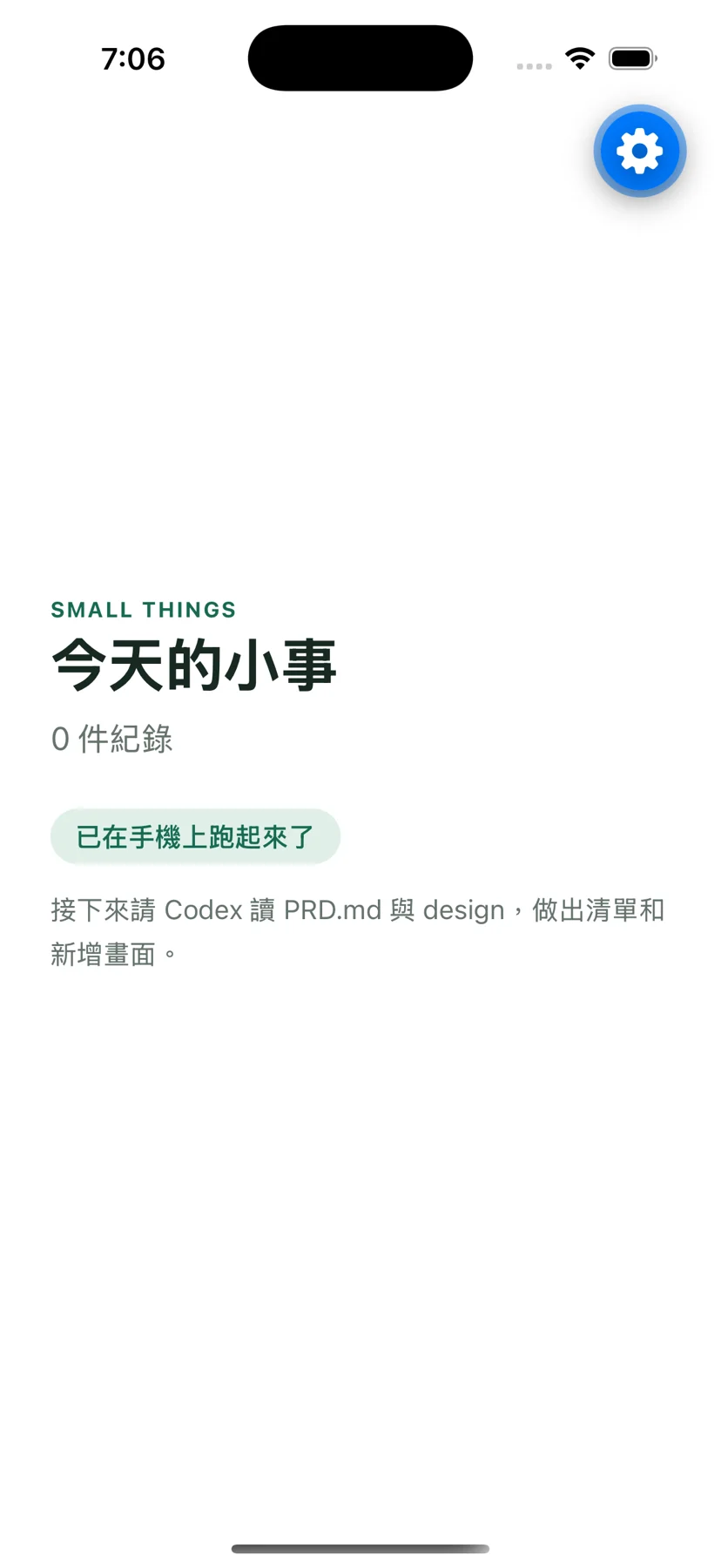
- 課前完成確認
卡住了也沒關係,先看 卡住了怎麼辦,或把 Codex 的最後回報截圖給老師。上課當天會提早開放環境協助。
今天的流程
每段都是:老師示範幾分鐘 → 你動手 → 在畫面上親手確認。講課不會超過 10 分鐘。
卡住的規則:先問同桌 → 舉手 → 同一個問題卡 5 分鐘,就換備案繼續上課,助教在旁邊處理。不是你的錯,多半是環境的事。
AI Studio:說一句話就有作品
目標:不裝任何東西,用說話做出一個能新增、能保存的小工具,體驗「我說、AI 做、我驗收」。
- 打開 aistudio.google.com/apps
用 Google 帳號登入,找到 Build(建立 App)的輸入框。
- 貼上 P01,送出,等它做完
大約一到兩分鐘。等待時看看它在做什麼。
- 親手驗收
在右邊的預覽新增「完成我的第一個作品」→ 重新整理預覽 → 確認那一筆還在。
- 只改一件事:貼上 P02
標題改好、舊資料還在,才算成功。AI 說「完成了」不算數,畫面說了才算。
- 過關
不要按發布或分享,也不要貼私人日記、客戶資料或任何密碼。生成超過 5 分鐘沒結果,先看老師的示範,稍後再試。
做完之後:剛剛發生了什麼
你用中文描述 → AI 寫出網頁程式 → 瀏覽器把它跑起來。資料存在這台電腦的這個瀏覽器裡,不是雲端,換一台電腦就看不到。
「AI 幫我寫程式」和「App 裡面有 AI 功能」是兩回事。今天只做前者,所以不需要 API 金鑰,也不用付 API 費用。
網頁在瀏覽器裡跑;手機 App 裝在手機上,用手機的按鈕、鍵盤和儲存空間。接下來我們要做的是後者,所以要先想清楚、先畫畫面。
想清楚:一頁需求
目標:讓 AI 訪問你,整理出一頁需求文件(PRD)。最重要的一行是「今天不做什麼」。
- 打開 ChatGPT 或 Gemini,貼上 P03
任何一個聊天 AI 都可以。它會一次問你一個問題。
- 用你自己的生活回答
你什麼時候會想記一件小事?現在都怎麼記?全班先用同一個骨架:每筆紀錄只有標題、內容、分類。想做別的題材(書摘、運動、靈感…),先記在最後,第 07 段再換。
- 同桌交換看
對方看得懂「今天不做的功能」嗎?每條驗收能不能在手機上實際按出來?
- 先留在聊天視窗
第 04 段會把它交給 Codex。
好的驗收長這樣:「標題空白時按儲存,畫面會說明原因、不會存進去。」
不好的驗收:「好用」、「流暢」。按不出來的,AI 也做不出來。
- 過關
Stitch:先把畫面畫出來
目標:做出清單、新增/編輯兩個畫面,刪掉 AI 多畫的東西,下載成 ZIP。
- 打開 stitch.withgoogle.com
用 Google 帳號登入,選手機(App)版面。
- 貼上 P04,等它畫出兩個畫面
- 找出 AI 多畫的東西
頭像、底部分頁、日曆、裝飾標語、重複的按鈕…把你看到的寫進 P05 的【】裡,再送出。
- 匯出 ZIP
用匯出(Export)下載 ZIP,留在「下載」資料夾就好,第 04 段 Codex 會去拿。找不到匯出或失敗超過 3 分鐘:直接截兩張畫面圖。
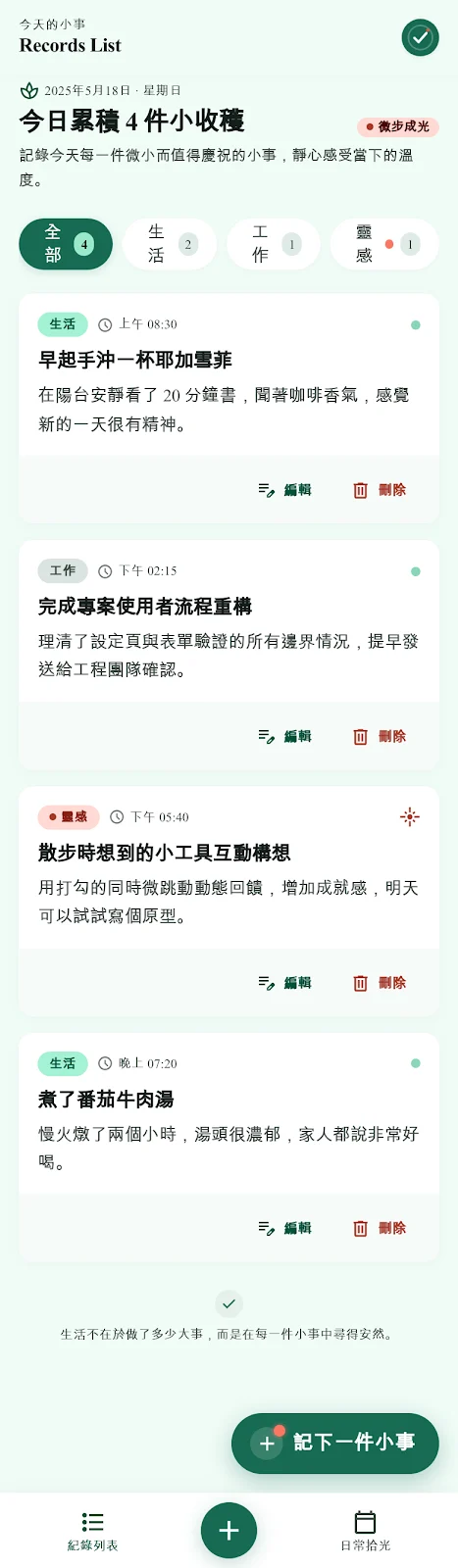
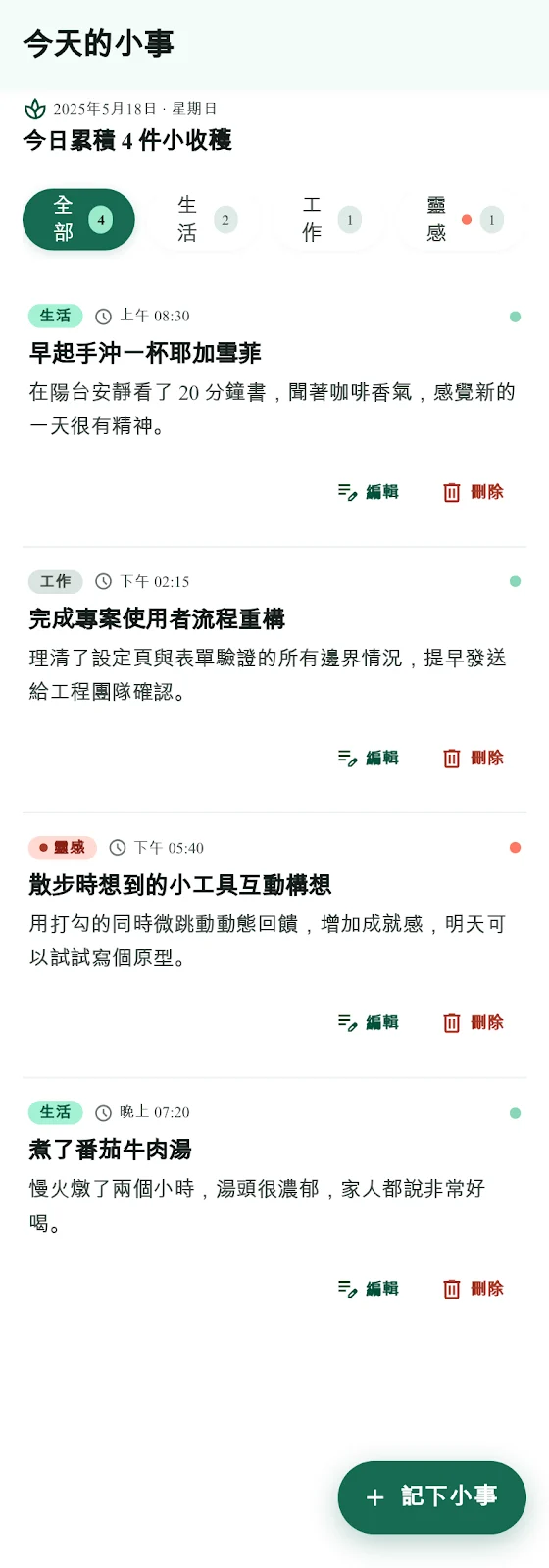
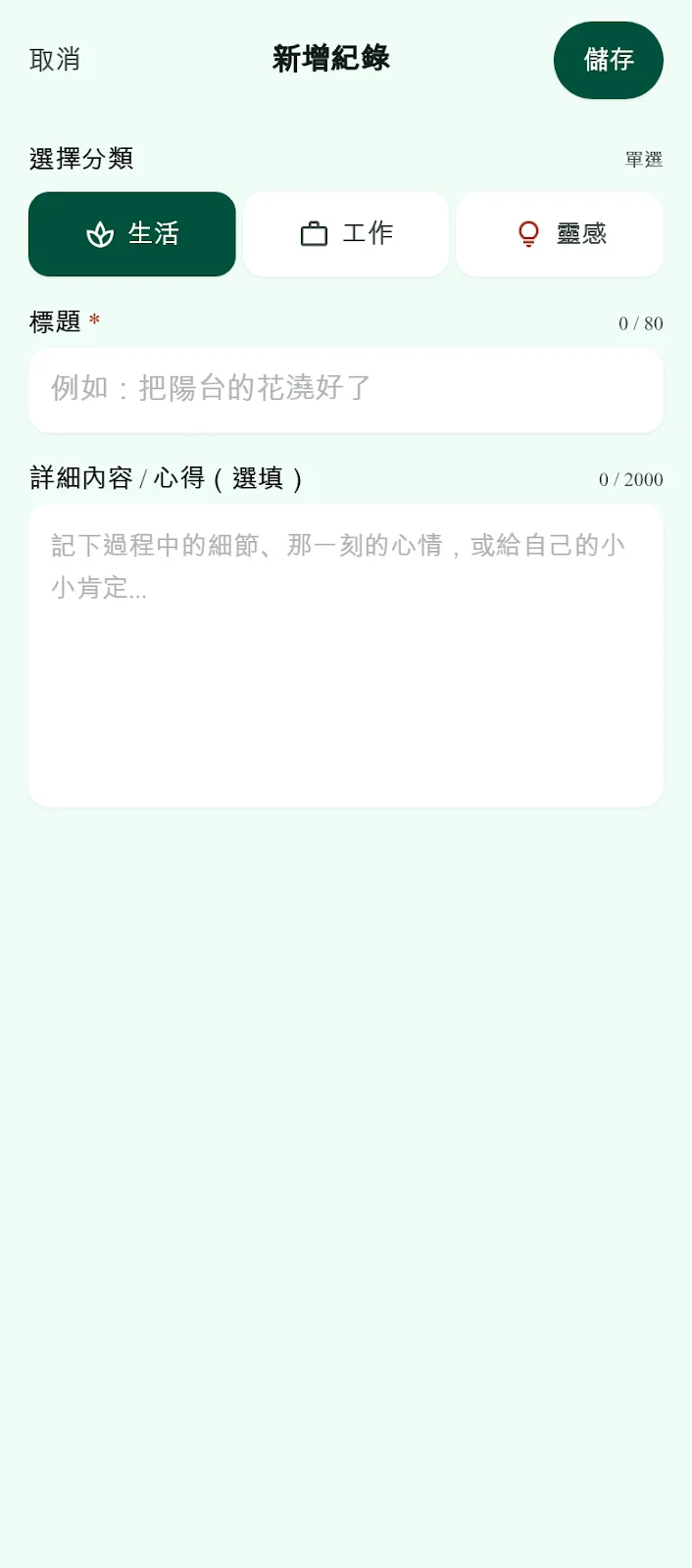
設計稿不等於功能。畫面上的儲存按鈕還不會存任何東西。Stitch 匯出的 HTML 也不能直接變成 iPhone App,Codex 會照著它的樣子,用 App 的元件重新做。
環境還沒準備好的人:這段最後 5 分鐘,把 P00 環境準備提示詞貼給 Codex,休息前把它問的「允許」按掉,讓它在你休息時工作。
Codex 進場:讓它讀懂你
目標:啟動視窗開著、手機看得到起始畫面;Codex 讀了你的需求和設計,用白話講對了你要什麼。
- 在 Codex 打開 workshop 資料夾,貼 P06 開工檢查
它說「可以雙擊啟動App 了」,就雙擊啟動檔,手機用 Expo Go 打開。
- 貼 P07,把你的 PRD 和 Stitch ZIP 交給它
把第 02 段的 PRD 從聊天視窗複製,貼在 P07 最下面那條線下面。Mac 可能跳出「想要取用『下載項目』檔案夾」,按允許;不想給權限,就把 ZIP 拖進 workshop 資料夾,告訴 Codex 檔案在哪。
- 貼 P08,讓它先講它理解了什麼
講錯的地方直接糾正它。它講對了,你回「開始」,才進入下一段。
AGENTS.md 是給 Codex 的專案規則:用什麼工具、不能升級什麼、每次改完要檢查什麼。起始版已經寫好了,Codex 每次都會先讀。這就是原課程講的 Skills 概念:把做事的規矩寫下來給 AI。
Expo 官方也有給 Codex 的外掛,課堂上不安裝,原因和安裝方式在 第 10 段最後。
- 過關
第一版:在 iPhone 上動起來
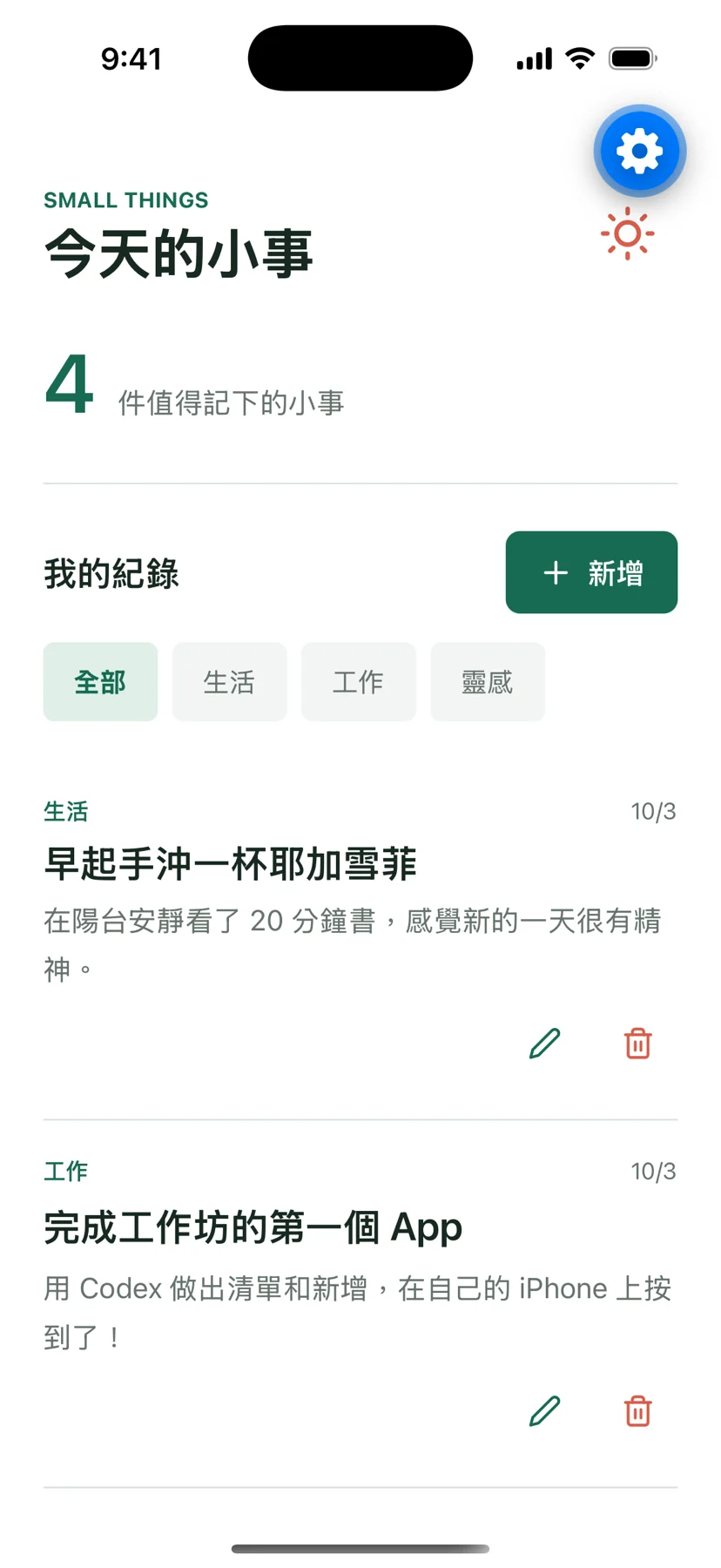
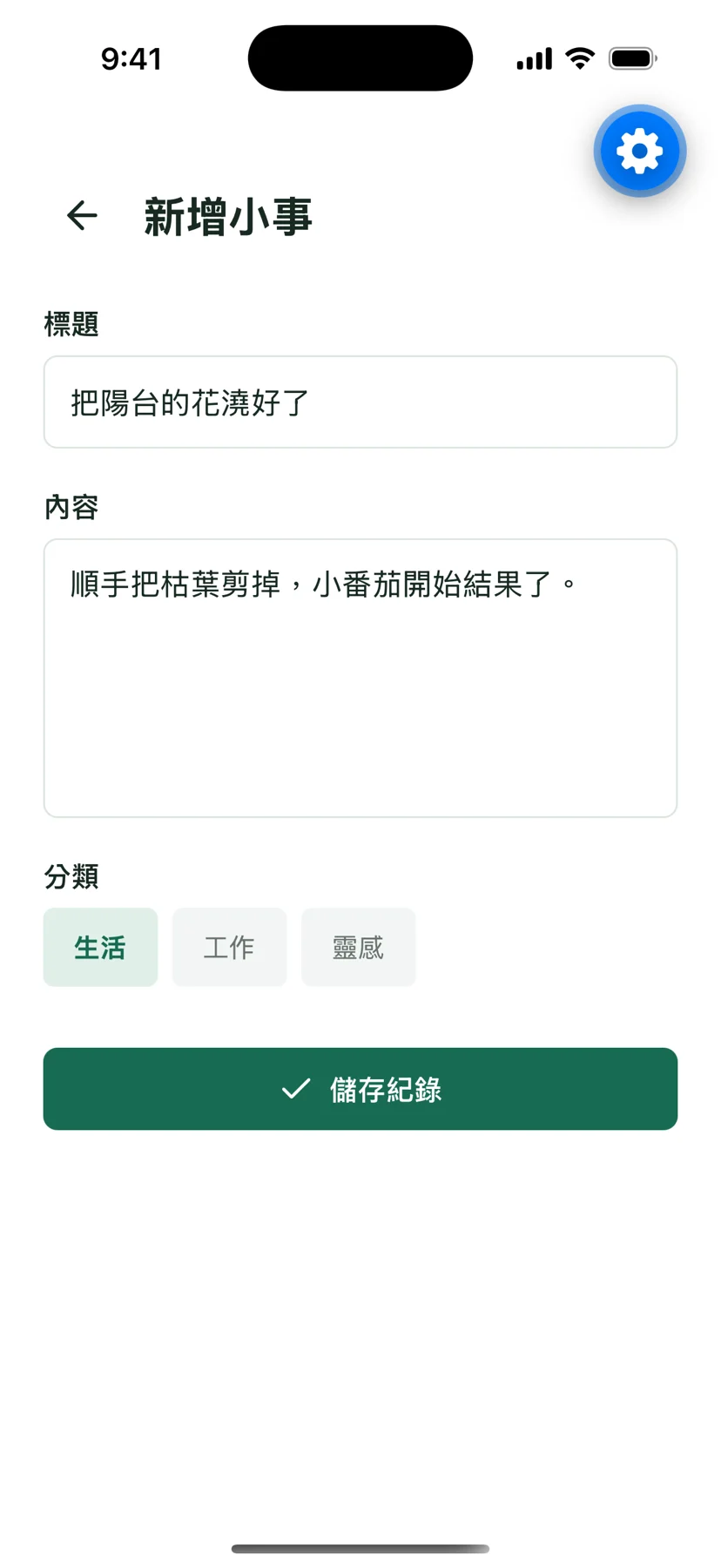
目標:在自己的 iPhone 上新增一筆紀錄;再加上編輯、刪除和分類。
今天最重要的節奏:一次只叫 AI 做一件事 → 等它做完 → 在手機上按一次 → 再交下一件。
- 貼 P09:只做清單和新增
Codex 改完,Expo Go 會自動更新。沒更新就搖一搖手機,按 Reload。這一步重新載入後資料消失是正常的,保存在第 06 段才做。
- 在手機上新增一筆
標題空白按儲存,應該會被擋下;填好標題再存,回到清單看到它。
- 貼 P10:編輯、刪除、分類
照 Codex 列的步驟,在手機上逐一按過。
- 過關(在 iPhone 上)
20 分鐘後手機和電腦都還沒有畫面:舉手,助教接手,你先看同桌的。30 分鐘還不行,休息時改用完成版(P17),不丟臉,後面一樣能做自己的版本。
記得住:保存與完成點
目標:關掉 App 再打開,資料還在;並且存一個「完成點」,之後改壞了可以回來。
- 貼 P11:本機保存
- 驗收
新增一筆 → 搖一搖手機 → Reload → 還在。再把 Expo Go 從背景完全滑掉,重新打開作品 → 還在。
- 貼 P12:建立完成點
電腦有 Git 就用 Git;沒有就存成 ZIP。兩種都可以,不要為了 Git 卡住。
資料存在這支手機上,不是雲端。電腦瀏覽器預覽的資料是另一份,兩邊不會同步。刪掉 Expo Go 或清除資料,紀錄就會消失。今天只用測試資料。
- 過關
變成你的:換題材+一個小功能
目標:把 App 換成你自己的題材,再加一個 40 分鐘內做得完的小功能,而且原本的功能都沒壞。
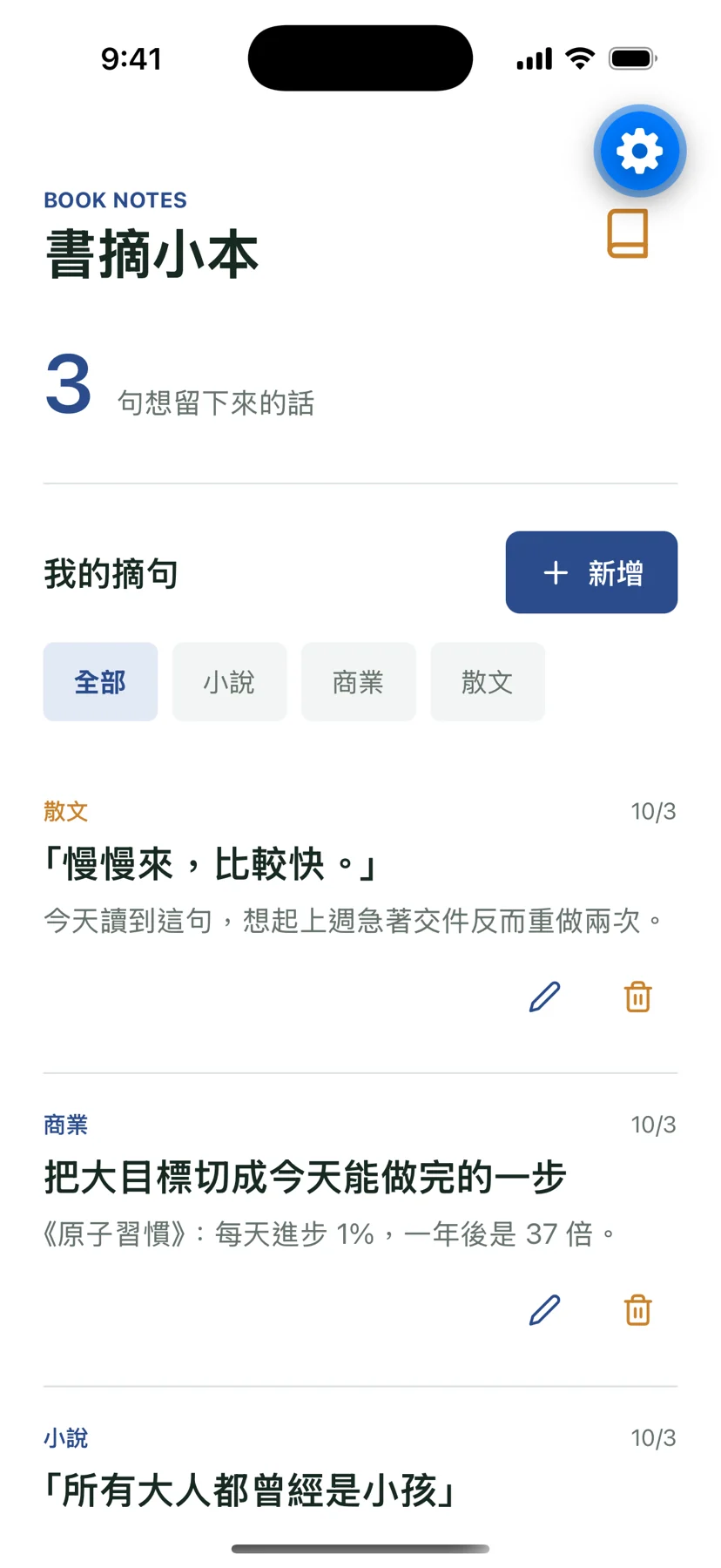
- 貼 P13:換題材
把【】換成你的題材、名稱、三個分類和顏色。
- 先寫一句驗收,再貼 P14
例如:「在清單上方輸入關鍵字,只顯示標題含有這個字的紀錄;清空後回到全部。」
- 剩 10 分鐘就停
不再加新東西,先確認新增、編輯、刪除、分類、保存都還能用。
| 適合今天 | 先不要 |
|---|---|
| 標題搜尋 | 登入、會員 |
| 最新/最舊排序 | 付款、訂閱 |
| 今天新增了幾筆 | 雲端同步、多人共用 |
| 置頂一筆 | 接 AI API |
| 每筆加一個心情符號 | 推播通知、需要裝新套件的功能 |
互相找 bug
目標:和同桌交換手機,照八項驗收按一遍;找到問題,用正確的方式回報給 Codex 並修好一個。
- 八項驗收
不要只說「壞了」。告訴 Codex 四件事:你做了什麼、預期會怎樣、實際怎樣、在哪裡看到。截圖可以直接貼進 Codex。
展示與帶回家
目標:用 60 秒介紹你的 App;確認你回家後能自己把它打開。
60 秒展示
- 我做了什麼
App 名稱,一句話說它幫誰解決什麼。
- 現場操作一次
新增一筆、切一下分類。
- 我加的功能
還有下一步想做什麼。
重啟練習
- 關掉啟動視窗
手機上的 Expo Go 會打不開作品。這是正常的:預覽需要電腦一直開著。
- 重新雙擊「啟動App」
手機再掃一次,或在 Expo Go 首頁的最近專案點進去。
- 貼 P18:寫 NEXT.md 並建立完成點
確認你知道專案資料夾在哪裡。帶回家的是整個資料夾,不只是聊天紀錄。
上架路線(只講,不做)
今天停在第一階。後面每一階都需要帳號、建置和更多測試,今天不登入付款、不申請憑證、不送審。
在 Expo Go 裡打開,需要電腦開著。
今天在這裡development build:裝得進手機、有自己的圖示。
Apple 的測試分發,邀請朋友安裝試用。
正式上架,任何人都能下載。
你會需要
- Apple Developer Program:年費會員,價格以 Apple 官方當時公告為準。今天的預覽不需要。
- Expo 的 EAS Build:在雲端幫你建置 iOS App,所以 Windows 也能走這條路。方案與額度以 Expo 官方為準。
- Mac 與 Xcode:本機跑 iOS 模擬器才需要;Windows 不能跑 Apple 的模擬器,用實體 iPhone 測試即可。
送審前要補的事
- App 圖示、實機截圖、名稱與介紹、聯絡方式。
- 隱私政策與資料收集說明,要符合程式實際的行為,不能照抄別人的。
- 用實機測試鍵盤、長文字、錯誤情況和資料保存。
- 加了登入、付款、追蹤或第三方服務,審核要求也會跟著變。審核不保證通過,也不保證時間。
建議的課後順序
- 先把核心功能和資料保護做穩,每次改完都在手機上驗收。
- 做 development build,裝成自己的 App。
- TestFlight 給幾個朋友試用,收集回饋。
- 補齊商店資料,最後才送審。
延伸閱讀(官方)
- Expo:Development builds
- Expo:EAS Build
- Expo:提交到 Apple App Store
- Apple:App Store Connect 說明
- Apple:App Review Guidelines
進階:Expo 官方的 Codex 外掛
Expo 有一包給 Codex 的官方技能(skills),能讓 Codex 更熟悉 Expo 的寫法、上架流程與 SDK 升級。在 Codex 輸入 /plugins 選擇 expo,或在終端機執行 codex plugin add expo@openai-curated。
課堂上不安裝:它會建議加入新的套件(例如 expo-router、@expo/ui)或使用 EAS 雲端服務,對今天兩個畫面的小 App 沒必要,而且每多一次安裝就多一個卡關點。課後要繼續做大,再裝它。起始版的 AGENTS.md 已寫明:就算裝了外掛,也先遵守專案規則。
卡住了怎麼辦
先找你的症狀。照做還不行,就舉手;不要自己關掉防火牆、刪掉專案重來,或臨時付費升級。
Windows 裝不起 ChatGPT 桌面版/要求管理員密碼安裝時出現需要系統管理員核准
Windows 版安裝需要管理員權限,公司管控的電腦通常裝不了。請改用自己的電腦。當天無法解決時,和同桌共用一台,或使用老師準備的備用電腦,你自己的手機一樣可以掃碼。
Codex 說額度用完了usage limit、稍後再試
額度有時間窗口,等一段時間會恢復,可在 Codex 的設定裡看剩餘用量。課堂上先和同桌輪流用一台,或改用完成版只做小修改。要不要升級方案由你自己決定,課堂不要求。
Codex 一直問要不要允許approve、允許、需要網路權限
這是安全機制,正常。可以允許:從 nodejs.org、npm、codeload.github.com 下載;在 workshop 或 RayWorkshop 資料夾寫入;執行 npm、npx。不要允許:刪除檔案、要你的密碼、關掉防火牆或防毒、安裝 Git/Xcode/WSL、付費。看不懂它要做什麼,就先問它「這一步要做什麼、為什麼」。
下載或安裝套件很慢npm ci 一直跑、卡在下載
第一次安裝要下載幾百 MB,教室網路慢時可能要十幾分鐘。不要中斷、不要重複執行。超過 15 分鐘沒有進度,告訴助教,改用備用電腦或晚點再裝,先繼續上課。
雙擊「啟動App」沒反應、閃一下就關掉找不到 Node.js、無法打開
- 畫面說「找不到 Node.js」:先回 Codex 貼 P00 環境準備。
- Mac 說「來自未識別的開發者」:按住 Control 點一下檔案 →「打開」。
- Mac 說沒有權限執行:請 Codex「讓 啟動App.command 可以執行」。
- 其他情況:把視窗裡的文字整段複製(或截圖)貼給 Codex。
iPhone 掃了 QR Code 打不開、一直轉圈連不到開發伺服器
- 啟動視窗還開著嗎?
- 電腦和手機連的是同一個 Wi-Fi 嗎?(不要一個用行動網路)
- Expo Go 有「區域網路」權限嗎?iPhone 設定 → 隱私權與安全性 → 區域網路 → 打開 Expo Go。
- Windows:防火牆有沒有允許 Node.js 的「私人網路」?這個 Wi-Fi 是不是被設成「公用」?
- 有些公共或訪客 Wi-Fi 會擋住裝置互連。教室裡請改連老師提供的網路。
還是不行:關掉啟動視窗,改雙擊專案裡的「備用連線App」。它透過 Expo 的公開通道連線,手機不用和電腦在同一個網路,也不用改防火牆,只是比較慢。
再不行,貼 P16 讓 Codex 幫你一步步診斷;5 分鐘內不行,先用電腦瀏覽器預覽繼續上課(不算 iPhone 驗收),助教處理。
Expo Go 說要登入You need to be signed in to Expo Go and Expo CLI
2026/9 起的規定:實體 iPhone 上,電腦端和 Expo Go 要登入同一個 Expo 帳號。啟動視窗會顯示電腦登入的帳號;Expo Go 點右上角頭像登入同一個,再按 Try Again。換過帳號的話,關掉啟動視窗重新雙擊。
Expo Go 說版本不相容SDK、incompatible、需要更新
不要讓 Codex 升級專案。截圖給老師:工作坊鎖定 Expo SDK 57,老師會確認你手機上 Expo Go 的版本。
手機畫面沒有更新改了程式卻沒變
確認啟動視窗還開著;搖一搖手機打開 Expo Go 選單,按 Reload;還是沒變,問 Codex「改動有沒有存檔、有沒有打包錯誤」。
手機出現紅色錯誤畫面Error、Something went wrong
截圖,用 P15 的格式回報給 Codex。不要要求它「整個重做」。
改壞了,想回到之前的版本完成點、復原
跟 Codex 說:「回到最近一次完成點的版本,回去之前先把目前的狀態另外存一份。」所以每做好一個功能就要存完成點(P12)。
電腦瀏覽器和手機的資料不一樣不同步
正常。資料存在各自的裝置裡,不是雲端。
PowerShell 說 npm.ps1 無法載入execution policy
不用改系統設定。請 Codex 改用 npm.cmd、npx.cmd,啟動檔已經是這樣寫的。
說 8081 埠被占用Port 8081 is being used
可能有另一個啟動視窗還開著。關掉多的那個;或在提示問要不要換埠時按 Y,然後用新的 QR Code。
AI Studio 或 Stitch 一直在生成等很久沒結果
等 5 分鐘。還沒好就先看老師的示範專案,晚點再重送一次,不要一直重複送出。
進度落後,想直接用完成版救援
建立一個新的空資料夾(例如 C:\workshop-完成版),在 Codex 打開它,貼 P17。原本的資料夾不要動。完成版有清單、新增、編輯、刪除、分類和保存,你可以直接從第 07 段開始做自己的版本。
提示詞總表
全部提示詞依上課順序排好。【】裡的字要換成你的內容;其他照貼就好。
名詞小抄
下載與驗證範圍
Codex 會照提示詞自己下載。網路受限、需要手動處理時才用下面的連結;下載後一定要先解壓縮,不要在壓縮檔裡直接打開。
這份教材實際測過什麼
| 項目 | 狀態 |
|---|---|
| 雲端 Windows(新建中文名稱一般使用者、沒有 Node 和 Git):免安裝 Node 驗章、下載起始版、雙擊啟動、產出 iPhone 版程式 | 已通過 |
| 雲端 Windows:雙擊「備用連線App」,經 Expo 公開通道連線 | 已通過 |
| Codex 照 P00 在沒有 Node 的電腦上自己準備好環境;再照 P08–P11 做出能保存的 App(Mac) | 已通過 |
| 完成版:新增、空白驗證、編輯、分類、刪除、保存的網頁自動測試;iOS 模擬器上的 Expo Go 操作 | 已通過 |
| 學員自己的 Windows 電腦上,ChatGPT 桌面版 Codex 從安裝到手機打開的完整流程 | 課前由你實測 |
| 實體 iPhone:Expo 帳號登入、掃碼、中文輸入、保存 | 課前由你實測 |
| 教室 Wi-Fi 讓手機連到電腦 | 當天現場確認 |
電腦瀏覽器測試、雲端 Windows 測試和模擬器測試,都不等於你的 iPhone 已經通過。工作坊鎖定 Expo SDK 57(Expo 57.0.26、React Native 0.86.3),請不要升級。